Guía Definitiva: Cómo actualizar a Windows 11 en una PC «No Compatible» (Sin perder datos)
¿Tienes una computadora que Windows dice que «no es compatible»? ¿Te detiene el error del TPM 2.0 o el Secure Boot? No la descartes todavía. En esta guía te enseñaré el método definitivo que utilizamos en el taller de Davicito PC para llevar equipos con Windows 10 Pro (22H2) al nuevo Windows 11, utilizando la herramienta Rufus.
¡Unete a mi comunidad en YOUTUBE: @SoyPCTech es gratis y me ayudas un monton!
Requisitos previos:
- Un pendrive (USB) de al menos 8GB de capacidad.
- Conexión a internet estable.
- Tu PC actual debe tener Windows 10 versión 22H2 instalado.
Paso 1: Descargar la Imagen ISO Oficial de Microsoft
Para que la instalación sea segura y estable, siempre debemos bajar el software de la fuente oficial.
- Ve a la página de descarga de Microsoft: Descarga Windows 11. Si no te funciona o da un error al tratar de descargarlo, abre una nueva ventata en tu navegador Microsoft Edge o Mozilla Firefox con este link de busqueda haz click aqui: Windows 11 iso descarga
- Desplázate hasta la sección «Descargar imagen de disco de Windows 11 (ISO)».
- En el menú desplegable, selecciona Windows 11 (multi-edition ISO).
- Haz clic en «Descargar».
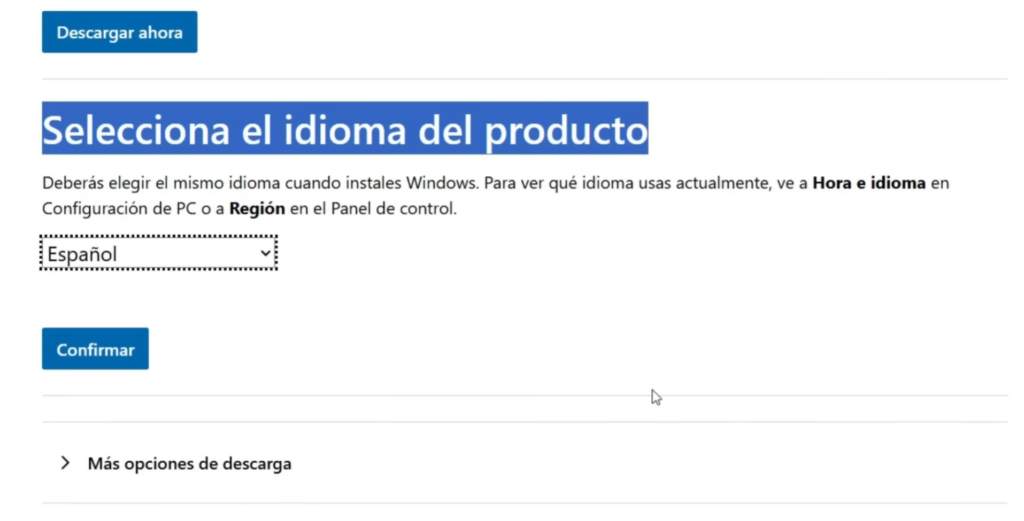
- IMPORTANTE: Selecciona el mismo idioma que tiene tu Windows 10 actual (ej. Español o Español México) para asegurar que la actualización sea fluida y no pierdas tus archivos.
- Haz clic en «Confirmar» y luego en el botón 64-bit Download.
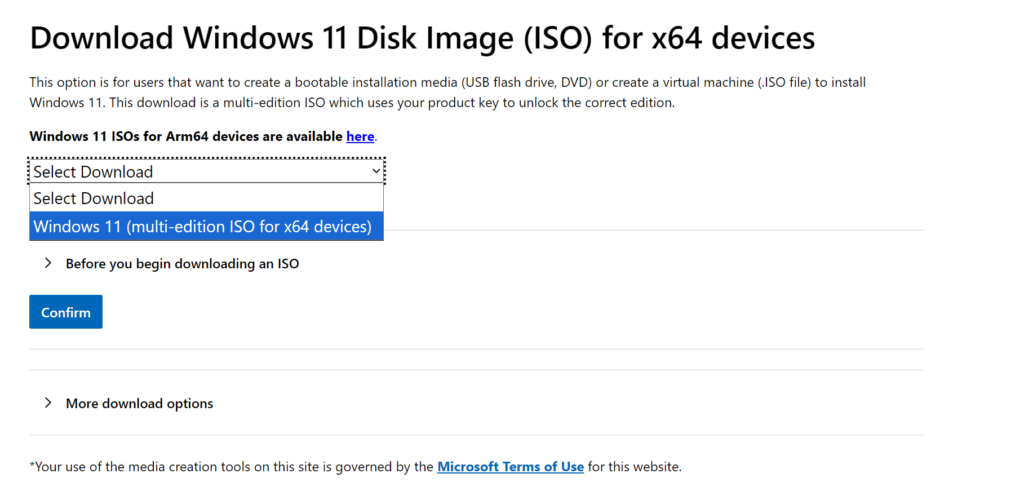
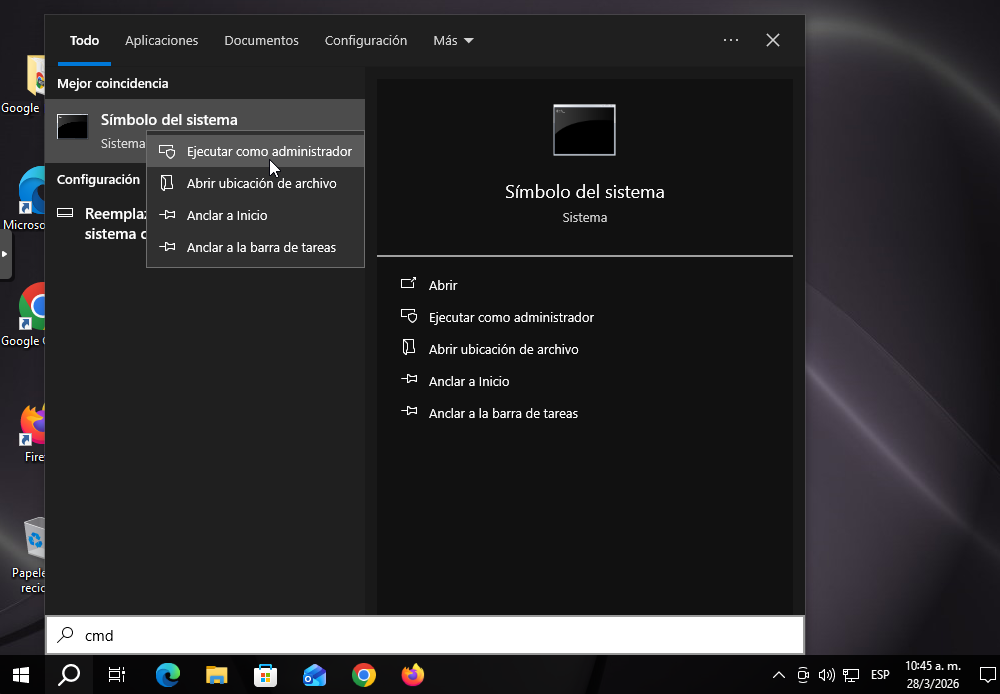
Importante: debes saber que idioma es el que está instalado en el equipo que deseas actualizar, para esto te dejo aquí el comando para que lo pegues en tu ventana del terminal CMD ejecutado como administrador.
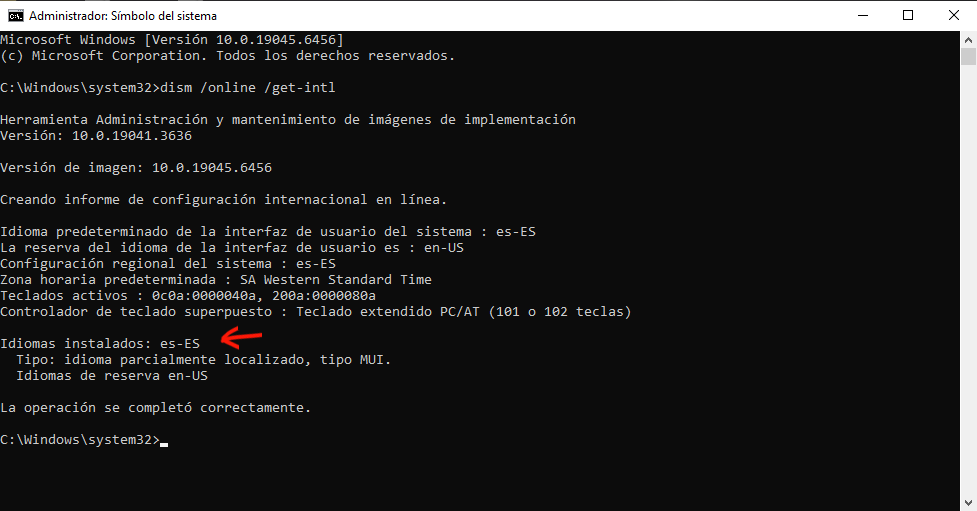
dism /online /get-intlAbre una ventana del terminal de windows Barra de herramientas -> Buscar -> colocas CMD como aparece en la imagen, es critico que sepas el idioma de tu instalación para que todo salga bien y Windows 11 se active correctamente, con tu licencia de Windows 10 ya instalada.
¡Unete a mi comunidad en YOUTUBE: @SoyPCTech es gratis y me ayudas un monton!
dism /online /get-intlComo puedes observar en la próxima imagen ejecutamos el comando, nos da una respuesta, en Idiomas instalados nos aparece es-ES , cuando descarguemos la ISO debemos seleccionar este es-ES (Español España)
Paso 2: Descargar y Configurar Rufus
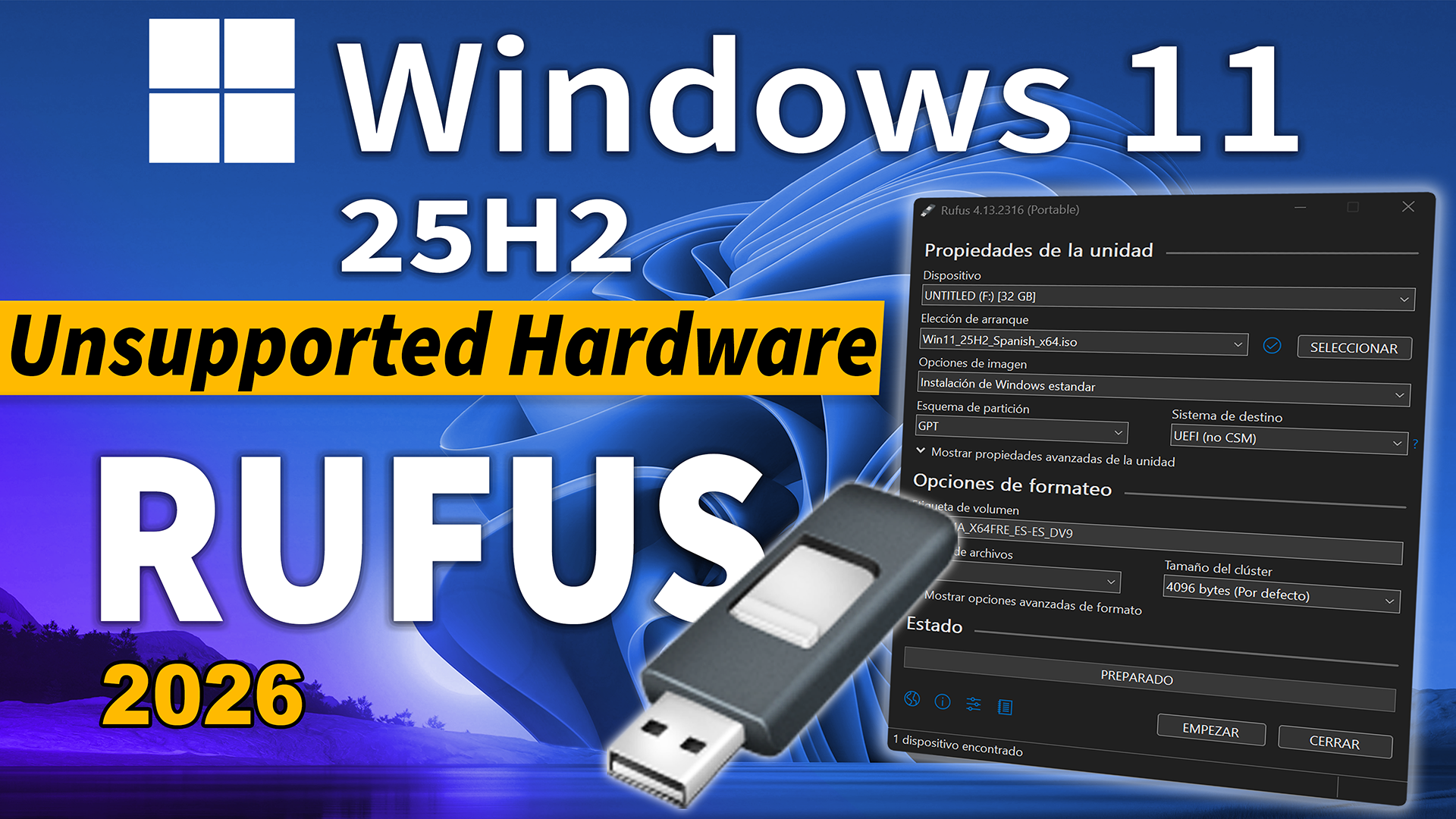
Rufus es la herramienta «mágica» que modificará el instalador para que no nos pida los requisitos imposibles de Microsoft.
- Descarga la última versión de Rufus desde su sitio oficial: rufus.ie.
- Conecta tu pendrive a la computadora. Atención: Se borrará todo lo que haya en el USB, asegúrate de no tener archivos importantes ahí.
- Ejecuta el programa Rufus.
Paso 3: Crear el USB de Instalación «Especial»
Aquí es donde aplicamos el truco técnico para saltar las restricciones:
- En Rufus, asegúrate de que en «Dispositivo» aparezca tu pendrive.
- En «Elección de arranque», haz clic en el botón «SELECCIONAR» y busca el archivo ISO de Windows 11 que descargaste en el Paso 1.
- Deja las demás opciones por defecto y haz clic en el botón «EMPEZAR».
- ESTE ES EL PASO CLAVE: Aparecerá una ventana de «Experiencia de usuario de Windows». Debes marcar la primera casilla:
- ✅ Remove requirement for 4GB+ RAM, Secure Boot and TPM 2.0 (Eliminar requisitos de RAM, Secure Boot y TPM 2.0).
- (Opcional) También puedes marcar la casilla para saltar la creación de una cuenta de Microsoft obligatoria.
- Haz clic en «OK» y espera a que la barra verde llegue al final. Esto puede tardar unos 15-20 minutos dependiendo de la velocidad de tu USB.
Paso 4: Ejecutar la Actualización desde Windows 10
A diferencia de una instalación limpia, lo haremos desde el mismo sistema para mantener tus programas y documentos.
- Una vez que Rufus termine, abre el Explorador de Archivos y entra en tu pendrive.
- Busca el archivo llamado setup.exe y haz doble clic para iniciarlo.
- Se abrirá el instalador de Windows 11. Haz clic en «Cambiar la forma en que el programa de instalación descarga actualizaciones» y selecciona «Ahora no» para agilizar el proceso.
- Acepta los términos y condiciones. Si Rufus hizo bien su trabajo, NO te aparecerá el error de hardware no compatible, sino una ventana de aviso que solo debes «Aceptar» para continuar.
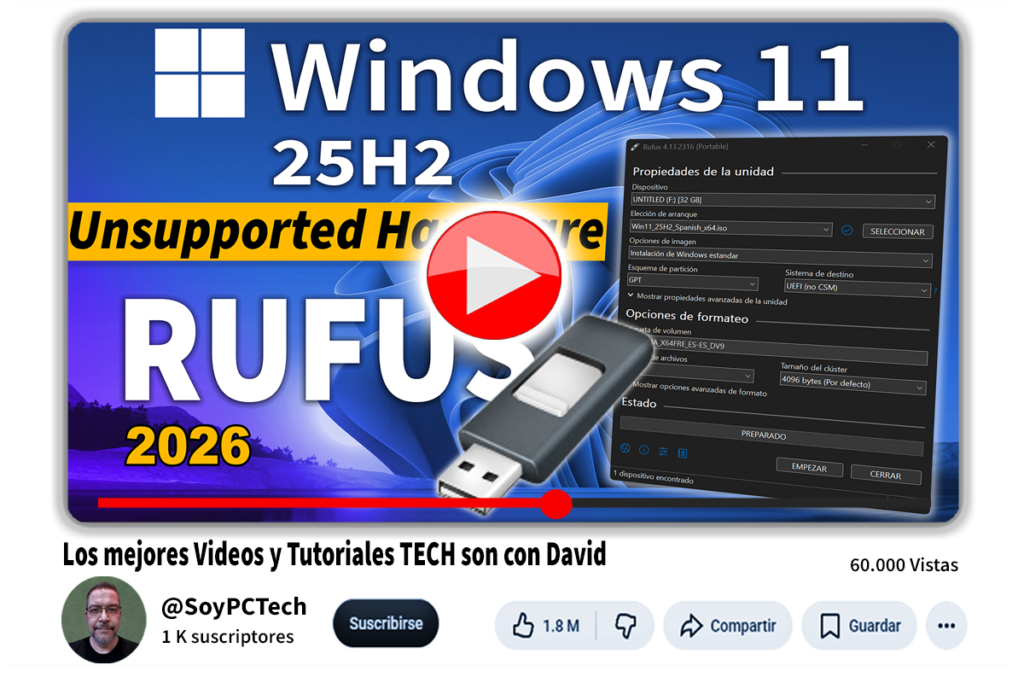
Este es el video con el paso a paso como hacerlo:
Paso 5: Instalación Final
- Asegúrate de que la pantalla diga: «Instalar Windows 11 Pro» y «Conservar archivos personales y aplicaciones».
- Haz clic en «Instalar». La PC se reiniciará varias veces. Este proceso puede tardar entre 40 y 60 minutos dependiendo de la potencia de tu equipo.
- ¡Listo! Al finalizar, entrarás directamente a tu escritorio de Windows 11 con todos tus archivos intactos.