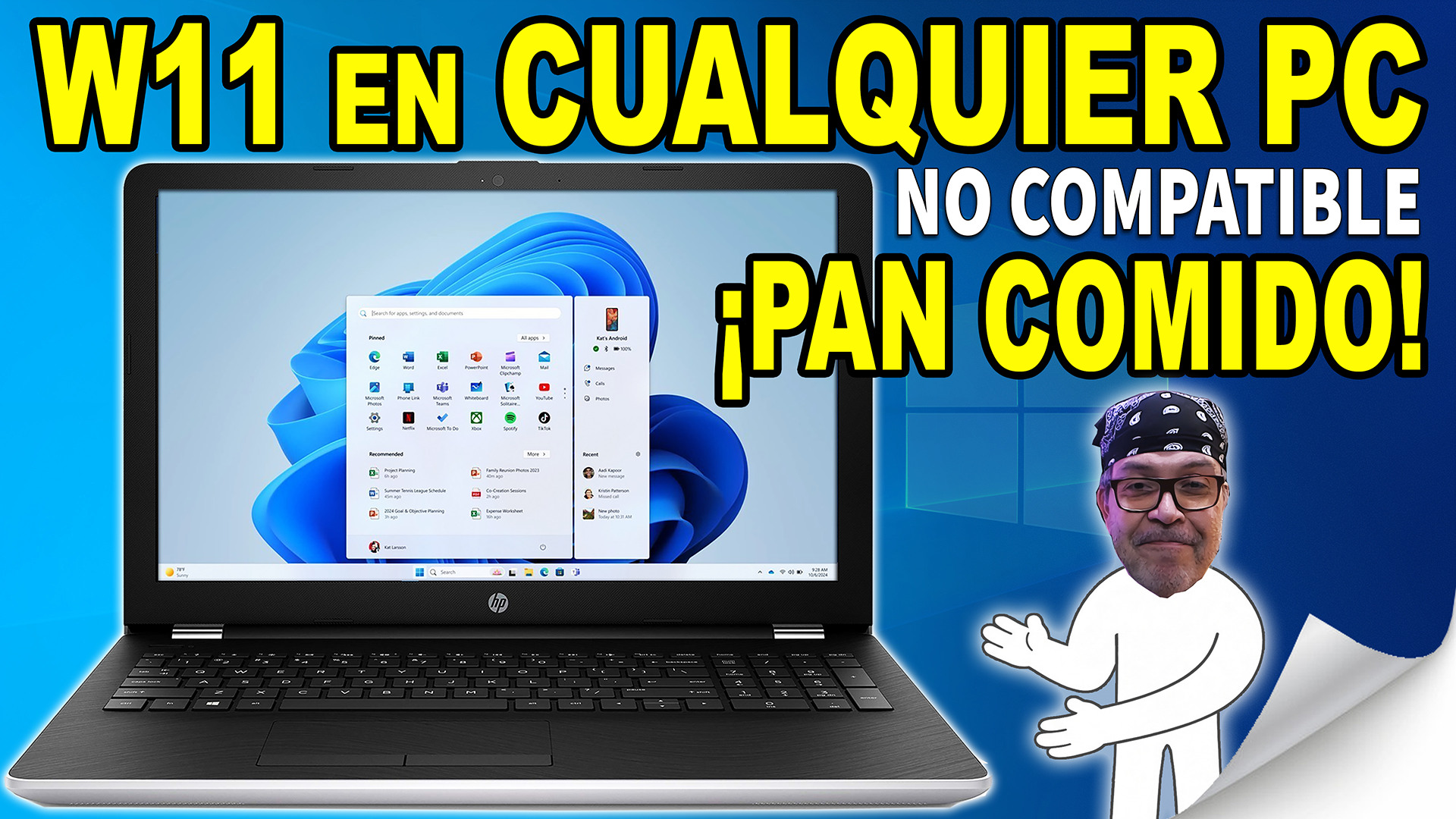
Te lo explico: Hace poco me llegó un equipo con un mensaje clarito en pantalla: «Este PC no cumple los requisitos mínimos para Windows 11». TPM 2.0 ausente, Secure Boot desactivado, procesador fuera de la lista oficial. El dueño ya se había resignado a comprar una máquina nueva solo para tener la última versión. No hizo falta. Este método lo resolvió en una tarde, sin gastar un centavo, sin USB, sin descargar ningún programa raro de terceros, y sin perder un solo archivo.
Si estás en la misma situación —el instalador te dice que no puedes actualizar por falta de TPM 2.0, Secure Boot o CPU compatible— esta guía te lleva paso a paso para saltarte esas restricciones usando únicamente las herramientas nativas de Microsoft. Al final vas a terminar en Windows 11 25H2, con tus programas, licencias y archivos intactos, tal como quedó ese equipo.
Ver nuestro video en YOUTUBE
Antes de arrancar: lo que debes saber
Forzar una instalación en hardware no soportado oficialmente no es magia gratis. Hay un par de cosas que conviene tener claras desde ahora:
Es posible que te encuentres con algún problema de estabilidad puntual o que falte algún controlador oficial para tu hardware específico. Las actualizaciones de funciones anuales (el salto de una versión grande a otra, como de 25H2 a la que venga después) vas a tener que hacerlas manualmente con una ISO nueva, porque Windows Update no te las va a ofrecer solo. Lo que sí sigue llegando sin ningún problema, mes a mes, son las actualizaciones de seguridad normales por Windows Update — eso es lo que realmente importa para mantener el equipo protegido.
Dicho esto, este procedimiento lo he probado en decenas de equipos y funciona de forma consistente. Vamos al grano.
Paso 1: identifica el idioma exacto de tu Windows actual
Este paso parece un detalle menor, pero es crítico. Si descargas una ISO en un idioma distinto al de tu instalación actual, el instalador no te va a dejar conservar tus aplicaciones ni archivos — o directamente te va a tirar errores a mitad de camino.
Abre el Símbolo del sistema (CMD) como Administrador: escribe cmd en el menú de inicio, clic derecho y «Ejecutar como administrador». Ahí, copia y pega:
dism /online /get-intlRevisa la línea que dice «Idioma predeterminado del sistema operativo». Si te marca, por ejemplo, es-ES, tu sistema está en Español (España) — y esa es la variante exacta que vas a necesitar en el siguiente paso.
Paso 2: descarga la ISO oficial de Windows 11 25H2
Ve a la página oficial de descarga de Windows 11 de Microsoft. En la sección «Descargar imagen del disco de Windows 11 (ISO)», selecciona en el menú desplegable Windows 11 (multi-edition ISO) y dale a Descargar ahora.
Cuando te pida el idioma, elige exactamente el que verificaste en el paso anterior — no uno parecido, el mismo. Y selecciona la descarga de 64-bit.
Paso 3: sobre los puntos de restauración (y por qué no te van a salvar aquí)
Vas a encontrar por ahí tutoriales que te dicen «crea un punto de restauración antes de actualizar, por si algo sale mal». En este caso específico, eso es perder el tiempo con una falsa sensación de seguridad.
¿Por qué? Porque al pasar de Windows 10 a Windows 11 o incluso entre versiones grandes de Windows 11 la estructura interna del registro del sistema cambia por completo. Por seguridad, el propio Windows 11 deshabilita y borra los puntos de restauración que venían de la versión anterior. O sea: aunque lo crees, no vas a poder usarlo para deshacer la actualización.
La forma correcta de cubrirte es distinta: haz un respaldo o una clonación completa de tu disco en una unidad externa, con cualquier programa gratuito de clonación. Eso sí te da una vía de regreso real si algo sale mal.
Paso 4: modifica el registro de Windows para saltarte los requisitos
Aquí es donde le decimos a Windows, explícitamente, que acepte instalarse en un procesador o un módulo TPM que normalmente rechazaría.
- Presiona Windows + R, escribe regedit y dale Enter (o ejecútalo como Administrador).
- Navega hasta:
HKEY_LOCAL_MACHINE\SYSTEM\Setup
- Revisa si dentro de Setup ya existe una carpeta llamada MoSetup. Si no existe, haz clic derecho sobre Setup → Nuevo → Clave, y nómbrala exactamente MoSetup.
- Haz clic sobre la carpeta MoSetup. En el panel derecho, clic derecho en un espacio en blanco → Nuevo → Valor de DWORD (32 bits) — sí, de 32 bits, aunque tu sistema sea de 64.
- Nombra ese valor exactamente así: AllowUpgradesWithUnsupportedTPMOrCPU.
- Haz doble clic sobre él y cambia la Información del valor de 0 a 1. Aceptar.
Reinicia el equipo obligatoriamente para que estos cambios en el registro queden aplicados. Este paso no es opcional — si no reinicias, el registro no toma efecto y vas a terminar con el mismo mensaje de «equipo no compatible».
Paso 5: ejecuta el instalador con la bandera de servidor
Este es el corazón del truco. Vamos a obligar al instalador a saltarse el chequeo de hardware con una instrucción especial.
Ubica el archivo ISO que descargaste y haz doble clic sobre él para montarlo como una unidad de disco virtual. Entra en esa unidad. Haz clic en la barra de direcciones de la carpeta, escribe cmd y presiona Enter para abrir una terminal ahí mismo. Cambia al directorio de origen:
cd sourcesY ejecuta el instalador inyectando la instrucción de servidor:
setupprep.exe /product serverPaso 6: el proceso de instalación
Cuando ejecutes ese comando, se va a abrir un asistente que dice «Windows Server» en la pantalla. No te asustes — no vas a terminar instalando una versión de servidor. Sigue instalando tu Windows 11 normal (Home o Pro), solo que usando las reglas de omisión de restricciones que trae la versión Server.
En la primera pantalla, haz clic en «Cambiar la forma en que Configuración descarga las actualizaciones» y selecciona «No en este momento», para evitar que se bloquee comprobando compatibilidad en línea. Dale Siguiente, acepta los Términos de Licencia, y en la pantalla «Elige lo que quieres conservar» asegúrate de marcar Mantener archivos personales y aplicaciones. Revisa el resumen final y presiona Instalar.
El equipo se va a reiniciar varias veces solo. Déjalo trabajar.
¿Por qué funciona esto?
Microsoft usa el mismo motor de instalación, setupprep.exe, tanto para las versiones de consumo como para las de servidor. Al agregar la bandera /product server, el instalador desactiva temporalmente el escaneo de TPM 2.0, Secure Boot y la lista de procesadores compatibles — porque en entornos empresariales es normal reutilizar servidores antiguos pero todavía potentes, y Microsoft no quiere bloquear esos casos.
En la práctica, esa «puerta trasera» queda disponible también para cualquiera que sepa dónde buscarla. Microsoft la deja abierta a propósito para usuarios avanzados: te deja avanzar, pero también te deslinda de responsabilidad si algo falla, ya que técnicamente estás fuera del camino oficial soportado.
Comprobación final
Cuando termine el proceso e inicies sesión en tu Windows recién instalado, presiona Windows + R, escribe winver y dale Enter. Deberías ver Windows 11 Versión 25H2 confirmado ahí mismo. Revisa que tus programas, juegos, documentos y accesos directos sigan todos en su lugar — deberían estarlo, si marcaste bien la opción de conservar archivos en el paso 6.
De aquí en adelante, vas a seguir recibiendo todas las actualizaciones acumulativas y de seguridad mensuales directo por Windows Update, como cualquier equipo «oficialmente compatible».
Para cerrar
Ese equipo que mencioné al principio terminó actualizado sin gastar nada, sin perder nada, y sin necesidad de comprar hardware nuevo solo por un requisito de TPM. Si te quedas atascado en algún paso o el proceso se comporta distinto en tu máquina, cuéntamelo en los comentarios — entre eso y verlo yo mismo en video, seguro le encontramos la vuelta.
Ver nuestro video en YOUTUBE