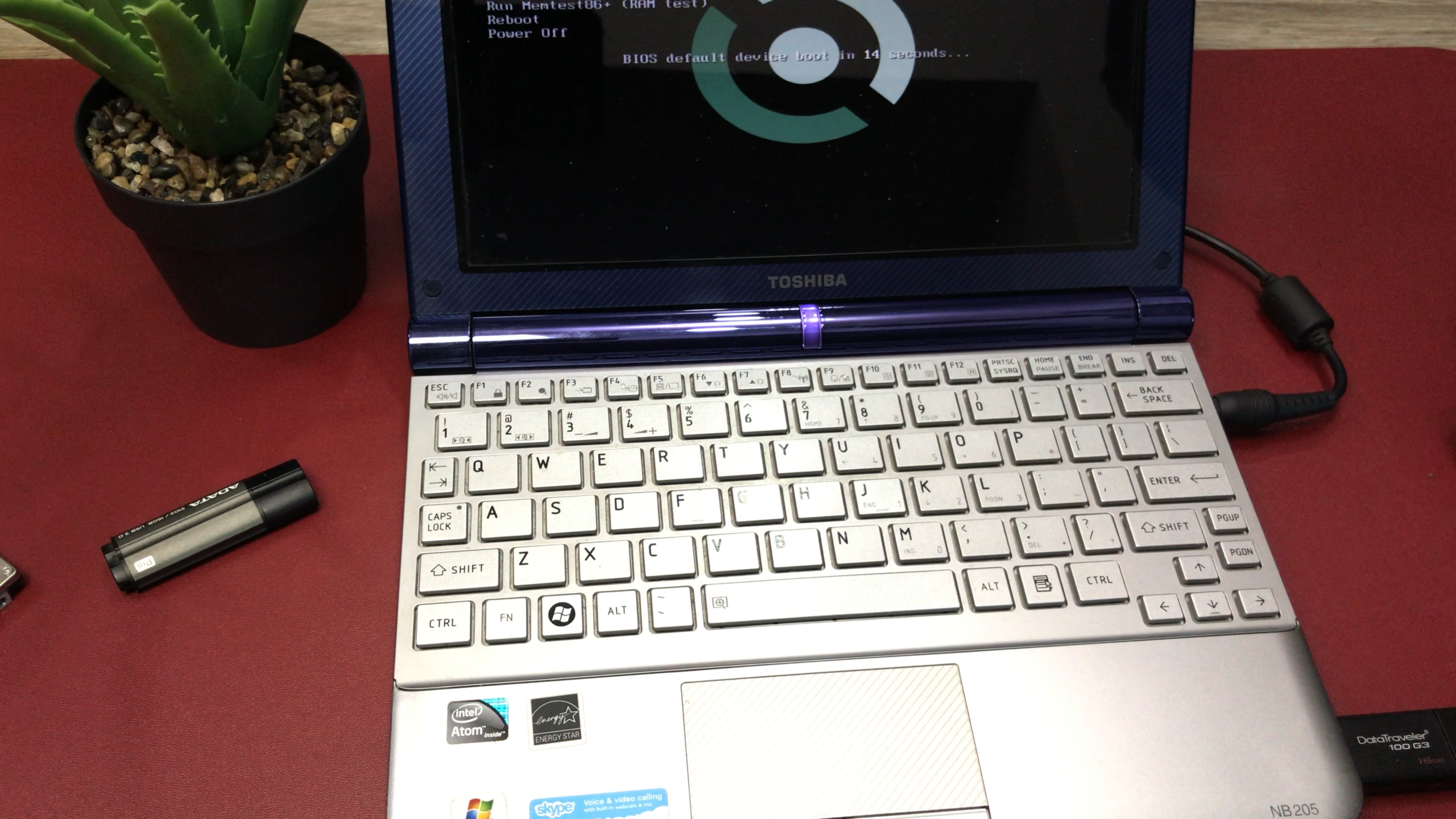
Si tienes una computadora antigua con un procesador de 32 bits y quieres darle una segunda vida con un sistema operativo ultra ligero, rápido y estable, Void Linux es una de las mejores opciones actuales. A diferencia de otras distribuciones, Void no utiliza systemd, sino runit, lo que reduce drásticamente el consumo de memoria RAM y el tiempo de arranque.
En esta guía te mostraremos paso a paso cómo instalar Void Linux (versión de 32 bits con escritorio XFCE), cómo actualizarlo de forma correcta y cómo instalar el navegador Chromium y la suite ofimática LibreOffice.
Link del video en YOUTUBE
Requisitos Previos e Inicio
Descarga la ISO de Void Linux de 32 bits (arquitectura
i686) con el entorno XFCE y grábala en un pendrive usando herramientas como Ventoy o Rufus.Conecta el pendrive a tu equipo, enciéndelo y selecciona arrancar desde la USB en el menú de booteo de tu placa base.
En la primera pantalla de bienvenida, selecciona la primera opción de Void Linux y presiona Enter.
Una vez cargado el escritorio en modo «Live», notarás que no hay un icono directo para la instalación. Todo el proceso inicial se realiza desde la consola.
(Aqui puedes ver versiones anteriores en su sitio oficial voidlinux.org)
Paso 1: Lanzar el Instalador en la Terminal
Abre la terminal de comandos de XFCE y escribe el siguiente comando para ejecutar el instalador con privilegios de administrador:
sudo void-installerNota importante de navegación: Dentro del instalador no funciona el ratón. Utiliza las flechas de dirección (arriba/abajo) para moverte entre las opciones, la tecla Tab para desplazarte entre los botones de confirmación (OK/Cancel) y Enter para seleccionar.
Paso 2: Configuración Inicial del Sistema
Dentro del instalador, ve completando cada apartado en orden:
Keyboard (Teclado): Busca y selecciona la distribución de tu teclado (por ejemplo,
espara español).Network (Red): Selecciona tu interfaz de red (cableada o Wi-Fi). Si usas cable, elige la interfaz dinámica por DHCP para que asigne automáticamente tu dirección IP.
Source (Fuente de instalación): Selecciona Local. Esto instalará el sistema directamente desde los archivos incluidos en tu memoria USB.
Hostname: Escribe el nombre que tendrá tu equipo en la red (por ejemplo:
void-pc).Locale (Idioma): Configura la codificación regional de tu idioma (por ejemplo:
es_VE.UTF-8o el correspondiente a tu país).Timezone (Zona Horaria): Selecciona tu continente y tu ciudad.
Root Password: Asigna una contraseña segura para el usuario administrador (Root).
User Accounts (Creación de usuario): Crea tu usuario personal asignándole un nombre de inicio de sesión y una contraseña. Asegúrate de dejar marcados los grupos por defecto (especialmente el grupo wheel), ya que te permitirá ejecutar comandos administrativos.
Bootloader: Elige el disco duro principal del equipo (habitualmente identificado como
sda) para instalar el gestor de arranque GRUB. Cuando te pregunte si deseas usar la terminal gráfica, selecciona Sí.
Paso 3: Tabla de Particiones del Disco Duro
Esta suele ser la parte más delicada de la instalación. Si tu equipo es antiguo y cuenta con una BIOS tradicional (MBR), realizaremos el particionado desde la consola.
Entra a la opción Partition.
Selecciona tu disco principal (
sda).Si el disco contiene particiones previas corruptas o quieres un inicio limpio, selecciona la herramienta fdisk. Escribe la letra
opara crear una nueva tabla de particiones vacía tipo DOS/MBR, y luego escribewpara guardar los cambios y salir.Vuelve a entrar a Partition y esta vez selecciona la herramienta cfdisk, la cual es mucho más visual.
Crearemos un esquema básico de dos particiones (ajusta los tamaños según la capacidad de tu disco duro):
Partición Raíz: Selecciona el espacio libre, presiona New, asígnale el tamaño principal (por ejemplo,
70.5G), establécela como Primary y mantén el tipo por defecto (83 Linux).Partición Swap (Memoria de intercambio): Al espacio libre restante (por ejemplo,
4G), selecciónalo, presiona New, establécelo como Primary, ve a la opción Type y cámbialo a Linux swap / Solaris (código82).Guardar cambios: Muévete con las flechas horizontales hasta la opción Write, presiona Enter, escribe
yespara confirmar y luego selecciona Quit para salir.
Paso 4: Puntos de Montaje e Instalación final
Dirígete a la opción Filesystems.
Selecciona la partición principal (
sda1), asígnale el formato ext4 y define el punto de montaje como la raíz escribiendo una barra diagonal (/). Confirma la creación del sistema de archivos.Selecciona la partición de intercambio (
sda2) y configúrala como swap.Una vez listos los archivos de sistema, ve a la última opción: Install. El instalador te mostrará un resumen, confirma seleccionando Sí y espera a que finalice el proceso de copiado.
¡Listo! Cuando termine, sal del instalador, apaga el equipo, retira la memoria USB y enciéndelo normalmente para disfrutar de tu nuevo sistema operativo.
Paso 5: Comandos Post-Instalación (Actualización y Software)
Una vez que inicies sesión en tu instalación limpia de Void Linux, abre una terminal para poner a punto tu sistema utilizando su gestor de paquetes exclusivo, XBPS.
1. Actualización completa del sistema
En Void Linux es fundamental actualizar primero el gestor de paquetes de manera independiente y luego todo el sistema. Ejecuta estos dos comandos en orden:
# Paso A: Actualizar el gestor de paquetes XBPS
sudo xbps-install -Su xbps
# Paso B: Actualizar el resto del sistema operativo
sudo xbps-install -Su2. Instalación de Chromium (Navegador Web)
Para instalar la versión de código abierto de Google Chrome ideal para arquitecturas de 32 bits, introduce el siguiente comando:
sudo xbps-install -S chromium3. Instalación de LibreOffice (Suite Ofimática)
Para poder trabajar con documentos de texto, hojas de cálculo y presentaciones, instala la suite completa ejecutando:
sudo xbps-install -S libreofficeCon estos sencillos pasos, habrás transformado por completo una computadora antigua en una máquina de trabajo funcional, fluida y totalmente actualizada. Si tienes alguna duda con las particiones o los comandos, revisa mi canal de Youtube y allí si aun necesitas mas ayuda deja un comentario en el video de VOID Linux. ¡No olvides compartir este artículo en tus redes sociales!
Para instalar aplicaciones puedes utilizar FlatPack Hub aquí te dejo las instrucciones, igual están en la pagina de ellos:
Si tu pc tiene procesador de 64-bits te podria interesar esto: para instalar Flatpak en Void Linux, ejecute lo siguiente en una terminal:
sudo xbps-install -S flatpakFlathub es el mejor lugar para obtener aplicaciones Flatpak . Para habilitarlo, ejecute:
flatpak remote-add --if-not-exists flathub https://dl.flathub.org/repo/flathub.flatpakrepoLuego de configurar el repositorio debe reiniciar el computador, y ya puede instalar Apps
Link del video en YOUTUBE