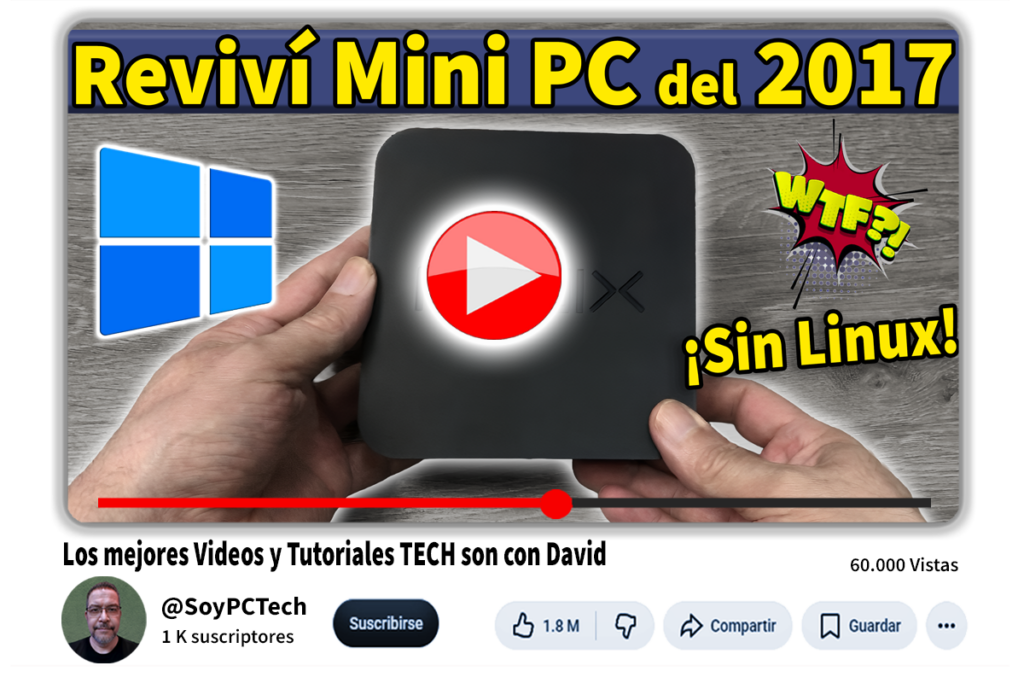
¿Tienes una Mini PC guardada en un cajón porque se quedó lenta o sin espacio? No la tires a la basura. En el artículo de hoy, te muestro cómo transformé un «pisapapeles» tecnológico en una computadora útil y rápida invirtiendo menos de $60.
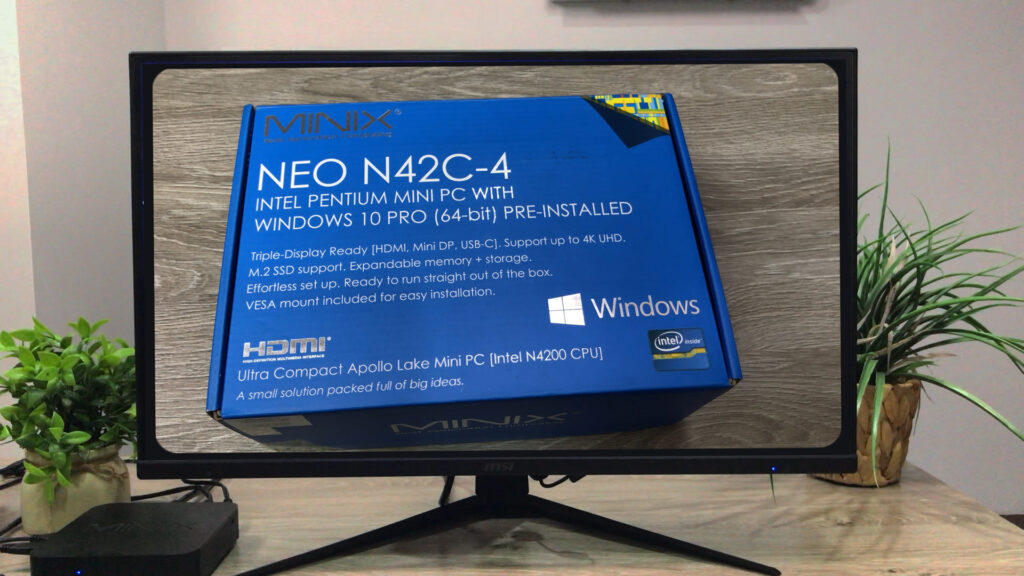
Estamos hablando de la Minix Neo N42C-4, un equipo ultra compacto que, aunque salió hace unos años con buenas prestaciones (4K, Gigabit Ethernet, Windows 10 Pro), hoy sufre por su mayor limitación: 32 GB de almacenamiento eMMC.
El Problema: El cuello de botella del almacenamiento eMMC
Muchos fabricantes utilizaron memoria eMMC para abaratar costos. El problema es que este almacenamiento va a menos del 50% de la velocidad de un SSD actual y 32 GB se agotan solo con las actualizaciones de Windows.
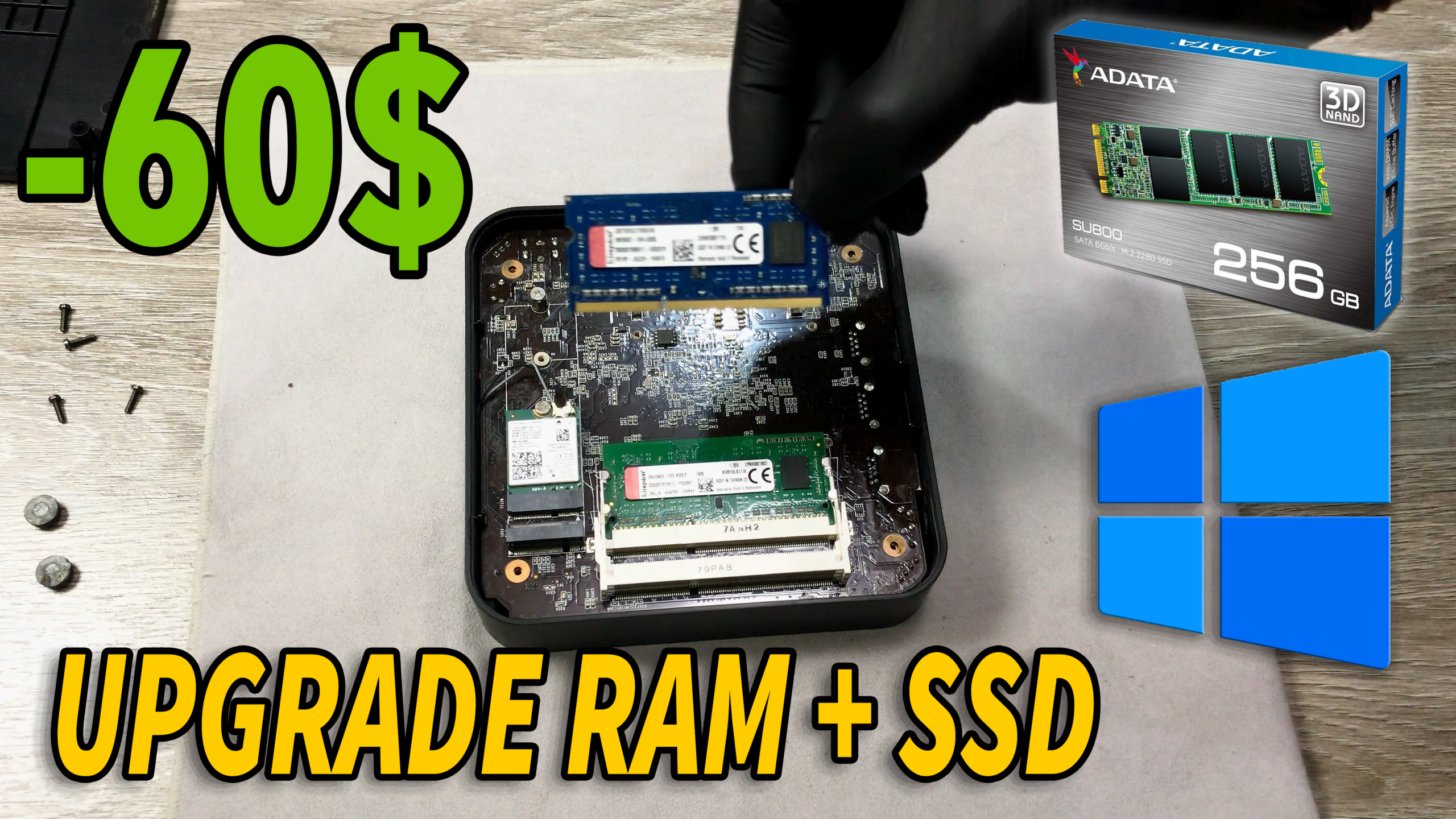
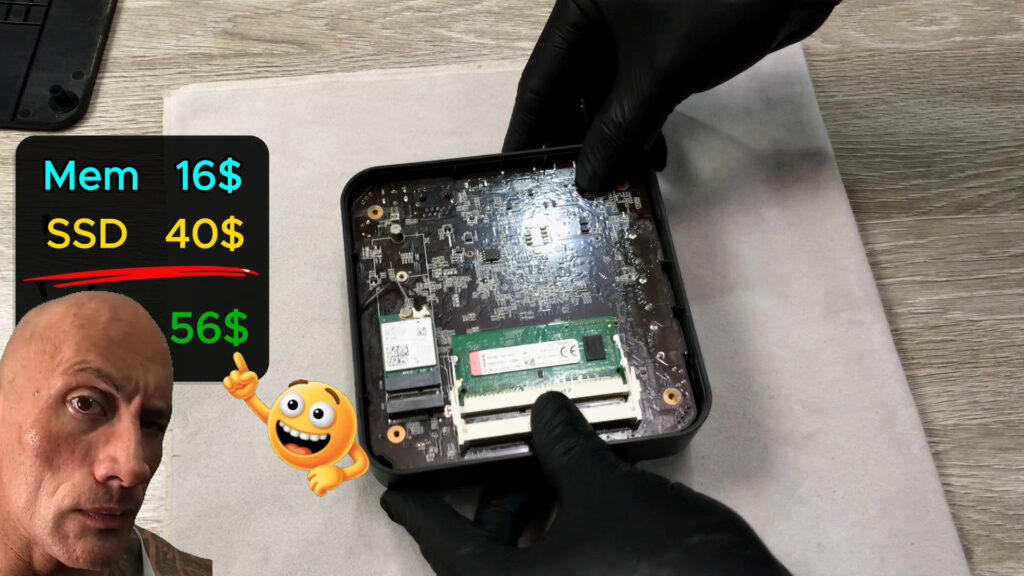
Por suerte, este modelo nos dejó una puerta abierta: una ranura M.2 y dos slots para memoria RAM. ¡Vamos a aprovecharlos!
¡Unete a mi comunidad en YOUTUBE: @SoyPCTech es gratis y me ayudas un monton!
El Plan de Rescate (Presupuesto: $56)
Para llevar esta Mini PC al máximo rendimiento sin gastar una fortuna, conseguimos:
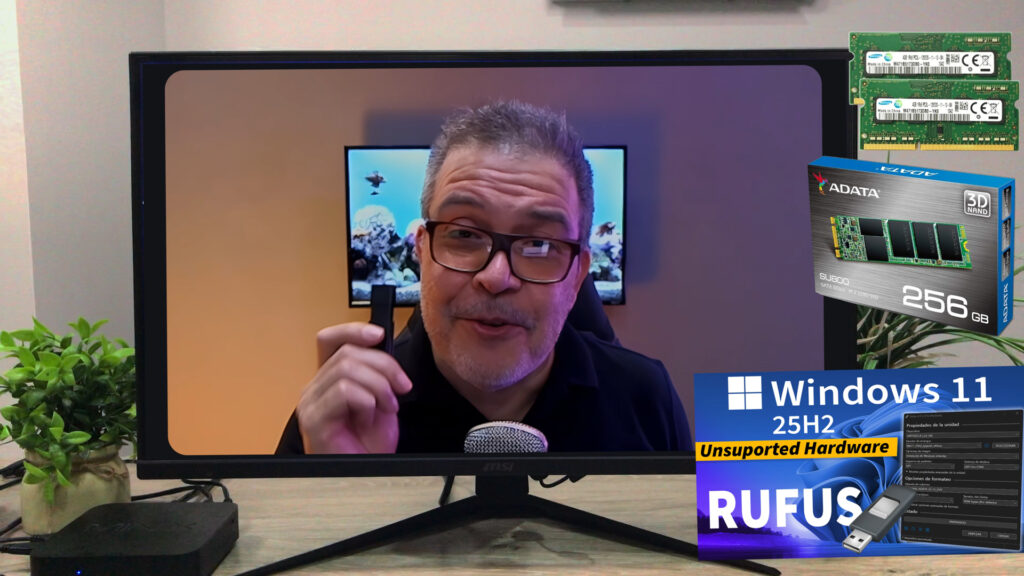
- Memoria RAM: Módulo de 4 GB DDR3L ($16) para activar el Dual Channel (8 GB totales).
- Almacenamiento: SSD M.2 ADATA de 256 GB ($40).
Tip de Experto: Al instalar un segundo módulo de RAM idéntico, activamos el Dual Channel, lo que permite que el procesador Pentium trabaje con más soltura al abrir varias pestañas o aplicaciones.
Paso a Paso: Instalación y Mantenimiento
- Apertura y Limpieza: Aprovechamos para realizar un mantenimiento ligero. Al ser un procesador de bajo consumo, no fue necesario cambiar la pasta térmica, pero sí eliminar el polvo acumulado.
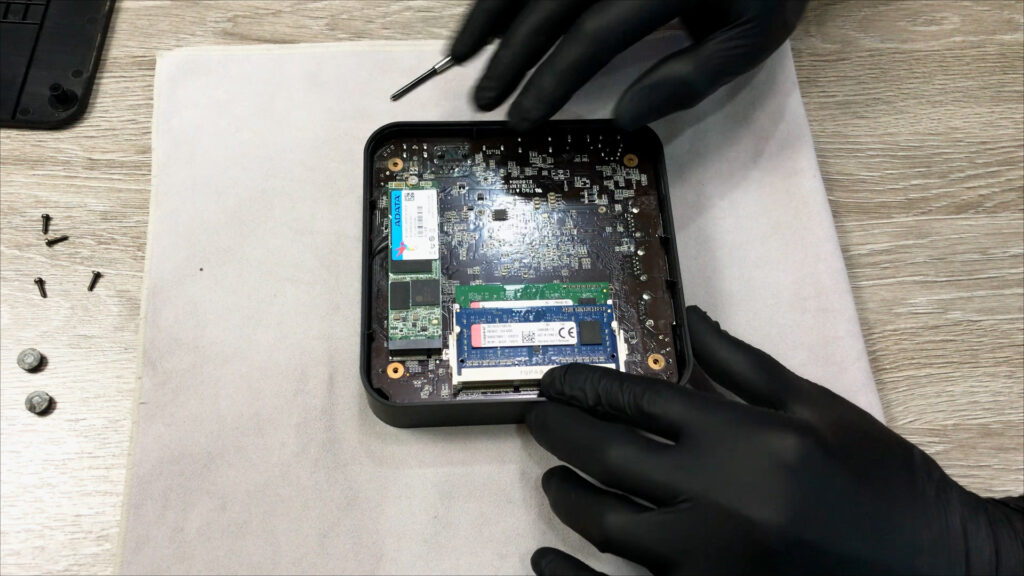
- Instalación de Componentes: Deslizamos la memoria RAM y el SSD M.2 en sus ranuras correspondientes. Es un proceso sencillo que solo requiere alinear las guías y asegurar con el tornillo.
- Configuración en BIOS: Verificamos que el sistema reconozca los nuevos 8 GB de RAM y el disco ADATA.
Cómo clonar el sistema sin perder tu licencia original
Para no perder la licencia Windows 10 Pro (OEM) ni los datos instalados, utilizamos el software gratuito Hasleo Disk Clone.
- Seleccionamos «Clonación de Sistema».
- Elegimos el disco origen (eMMC de 32 GB) y el destino (SSD de 256 GB).
- Tras unos minutos, configuramos el arranque desde el SSD en la BIOS y ¡listo! El equipo inicia en segundos.
¿Vale la pena en 2026?
¡Absolutamente! Por una inversión mínima, tenemos un equipo fluido para trabajo de oficina, multimedia y navegación. Pero el reto no termina aquí…
¿Es posible instalar Windows 11 25H2 en este hardware? La respuesta es sí, y te lo muestro en el próximo video que publicaré mañana.
Mira el video completo aquí:
¿Te animas a rescatar tu vieja PC? Cuéntame en los comentarios qué equipo tienes guardado y si tienes dudas con los componentes.
¡Unete a mi comunidad en YOUTUBE: @SoyPCTech es gratis y me ayudas un monton!
Recomendaciones de Davicito PC:
- Software utilizado: Hasleo Disk Clone
- Componentes recomendados: SSD M.2 (SATA/NVMe según tu modelo) y memorias RAM compatibles.