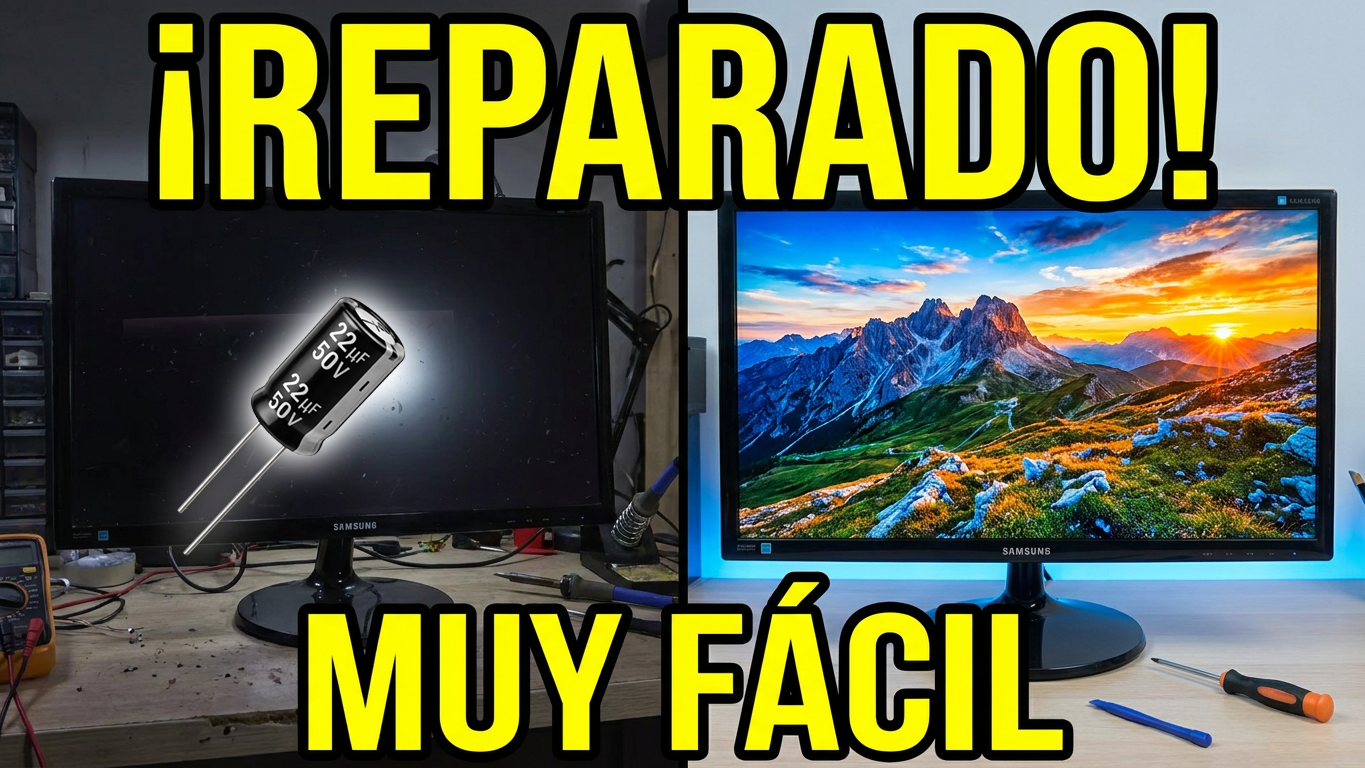
¿Tu monitor o televisor intenta encender, parpadea y se apaga de inmediato? No lo des por perdido ni lo lleves al depósito de reciclaje todavía. En la gran mayoría de los casos, este comportamiento no se debe a una pantalla rota o a un fallo catastrófico de la placa principal, sino a un problema muy común y económico de solucionar en la fuente de poder.
En esta guía te mostraremos paso a paso cómo diagnosticar, desarmar y reparar un monitor-televisor con este problema, reemplazando los componentes defectuosos.
1. El Diagnóstico: Identificando la Falla
El síntoma es clásico: al conectar el equipo y presionar el botón de encendido, la pantalla hace un amago de prender, parpadea una o dos veces y se apaga por completo, repitiendo el ciclo.
Cuando un monitor «hace como si intentara encender y se apaga», la sospecha principal siempre debe recaer sobre la fuente de alimentación. Los componentes encargados de filtrar la energía van perdiendo sus propiedades con el tiempo hasta que el sistema de protección del equipo bloquea el encendido por seguridad.
2. Herramientas y Materiales Necesarios
Para realizar esta reparación no necesitas un laboratorio avanzado. Con herramientas básicas que probablemente ya tengas en casa es suficiente:
Destornillador Phillips (de estrella o cruz).
Tarjeta plástica vieja (como una tarjeta de crédito en desuso o una púa de apertura) para liberar las pestañas de la carcasa.
Cautín (soldador) y estaño.
Extractor de soldadura o malla desoldadora (opcional, pero muy útil).
Lupa o lente de aumento (para revisar soldaduras frías o microcomponentes).
Capacitores de reemplazo (con los valores adecuados).
3. Desarmado del Monitor Paso a Paso
Paso 1: Retirar los tornillos de la carcasa
Coloca el monitor boca abajo sobre una superficie suave (como una manta de microfibra) para evitar rayar la pantalla. Ubica los tornillos en la parte posterior.
Nota técnica: Muchos fabricantes colocan una pequeña leyenda con forma de flecha en la carcasa plástica al lado de los orificios. Estas flechas indican cuáles son los tornillos específicos que sujetan la estructura interna y que debes retirar para remover la tapa posterior.
Paso 2: Separar las carcasas plásticas
Una vez retirados los tornillos, introduce la tarjeta plástica en la unión entre el marco frontal y la tapa trasera. Ve deslizándola con cuidado por todo el contorno para ir liberando las pestañas plásticas de presión sin romper el chasis.
4. Inspección de la Fuente de Poder y Componentes Dañados
Al retirar la tapa trasera, te encontrarás generalmente con dos secciones principales:
Tarjeta Controladora (Mainboard): Encargada del procesamiento de video y conectores de señal.
Fuente de Poder: Reconocible por el conector del cable de energía eléctrica.
La fuente de poder se divide internamente en dos etapas: la primera recibe la corriente alterna de la red eléctrica, y la segunda etapa realiza la transformación y el filtrado del voltaje. Es en esta segunda etapa donde se ubican los filtros o capacitores electrolíticos.
Cómo identificar un capacitor dañado
Visualmente es muy sencillo. Un capacitor en buen estado debe tener la parte superior completamente plana. Si notas que están abombados, inflados o con rastros de líquido seco, están dañados y requieren reemplazo inmediato.
5. El Proceso de Reparación y Reemplazo
Seguridad Primero: Descargar los Capacitores
IMPORTANTE: Antes de manipular o retirar la placa de la fuente de poder, es obligatorio descargar los capacitores principales (los más grandes de la etapa primaria). Aunque el monitor esté desconectado, estos componentes almacenan energía suficiente para darte una fuerte descarga eléctrica.
Para hacerlo de forma segura, puedes colocar la punta metálica de un destornillador aislado haciendo puente directamente entre las dos patas del capacitor.
Reglas para elegir los Capacitores de Reemplazo
Al buscar los repuestos, debes fijarte en dos valores impresos en el cuerpo del componente: la capacidad (en microfaradios, expresada como mf) y el voltaje (V). La regla de oro en electrónica para reemplazos es:
Voltaje: Puede ser igual o un poco mayor, nunca menor (ofrece mayor margen de seguridad).
Microfaradios (mf): Puede ser igual o ligeramente superior para mejorar el filtrado, nunca menor.
En nuestro caso práctico, realizamos los siguientes cambios debido a la disponibilidad de componentes:
Componente Original: 390 mf / 25 V -> Reemplazo: 470 mf / 35 V (Reemplazo ideal: mayor margen de voltaje y capacidad).
Componente Original: 560 mf / 35 V -> Reemplazo: 660 mf / 50 V (Funcional, pero requirió alargar las patas por espacio físico en la placa).
Nota: Alargar las patas de un capacitor para adaptarlo por motivos de espacio no es lo ideal a largo plazo debido a las frecuencias de trabajo, pero es perfectamente válido para pruebas de demostración antes de colocar el componente del tamaño definitivo.
Utiliza una lupa durante el proceso para asegurarte de que las nuevas soldaduras queden limpias, brillantes y que no existan puentes de estaño accidentales entre pistas contiguas.
6. Limpieza y Ensamblaje Final
Una vez soldados los nuevos componentes, vuelve a montar la placa de la fuente de poder, asegura los conectores internos y atornilla la carcasa posterior.
Aprovechando que el equipo está desarmado y listo, un mantenimiento estético no viene mal:
Limpieza de la pantalla: Utiliza un paño de microfibra humedecido con una mezcla de alcohol isopropílico diluido (aproximadamente un 20% de agua). Aplícalo siempre con un atomizador sobre el paño, nunca directamente en la pantalla, para evitar filtraciones.
Limpieza de la base: Se puede lavar por separado con agua, jabón neutro y una brocha de cerdas suaves para eliminar el polvo acumulado sin generar rayones.
¡Andando! Al conectar el monitor al PC, la imagen vuelve a ser estable y el parpadeo desaparece.
¿Tienes un monitor guardado con este mismo problema? Déjanos tus dudas en los comentarios en Youtube y cuéntanos si te animas a realizar esta reparación. ¡Nos vemos en el próximo artículo técnico!